







Un guide utile pour utiliser une machine POS Android tout en un - GALAXY TOUCH 6
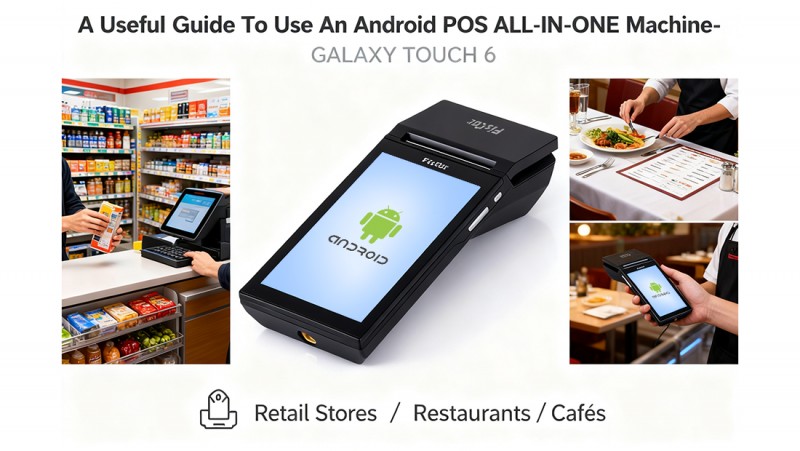
Merci d'avoir choisi notre nouvelle génération Android POS ALL-IN-ONE GALAXY TOUCH 6. C'est un pos tout-en-un de haute performance garanti par notre technologie et notre qualité. Il apporte un traitement de données pratique et sécurisé à votre vie quotidienne d'entreprise.
Ici, nous aimerions vous guider comment utiliser ce produit.
1. Instruction d'installation initiale
1.1 Alimentation allumée et éteinte
• Éteignez la machine: tournez l'interrupteur d'alimentation à "OFF";
• Ouvrez le couvercle de l'imprimante: machine fixe d'une main, mettez le pouce de l'autre main dans la rainure d'ouverture et la force vers le haut pour ouvrir le couvercle de l'imprimante.
• Fermez le couvercle de l'imprimante et déchirez une feuille de papier
Remarque: Ne retirez pas le papier restant dans le sens opposé de l'alimentation de papier!
1.2 Alimentation allumée et éteinte
• Connectez la machine à l'adaptateur d'alimentation 9V 3A.
• Long Appuyez sur le bouton d'alimentation latéral pour allumer / éteindre la machine.
• Si vous avez besoin de déconnecter complètement l'alimentation, alors vous devez ouvrir l'armoire pour retirer la batterie au lithium.
1.3 Interfaces
GALAXY TOUCH 6 a un RS232, un périphérique USB et Ethernet.
Le port RS232 est utilisé pour connecter les pilotes PC. Ce port ne peut pas être connecté au scanner.
Veuillez noter que ce port n'a pas de sortie de puissance.
Le port USB est utilisé uniquement pour la communication PC.
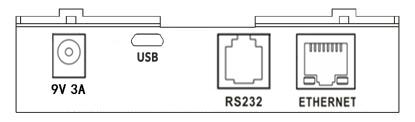
Les ports USB OTG: USB Host sont utilisés pour connecter un clavier externe, un scanner, une clé mémoire, des imprimantes, etc.
2. Système d'exploitation Android
C'est un POS mobile Android qui est simple à utiliser avec une interface intuitive. C'est un moyen idéal pour les entreprises telles que les camions alimentaires, les services de maison et de réparation, les stands du marché, etc. en haut à gauche de l'interface, mettez l'APK dans "Supprimer", sélectionnez OK, l'APK sera désinstallé
Installation du logiciel
Mettez l'APK à installer dans le disque U et insérez l'USB 2.0, nous verrons le contenu du disque U dans Fichiers, cliquez sur l'APK, et choisissez d'installer
3. Test de démonstration d’application non fiscale
Sur le bureau est installée une démo d'application non fiscale, qui est un clavier virtuel développé par Fiscat avec quatre fonctions pour les tests internes de l'utilisateur:
1.printer 2.printer Styles 3.Display 4. Test personnalisé.
3.1 Imprimante
Dans cette partie, l'utilisateur peut vérifier l'état de l'imprimante, faire l'initialisation, le tiroir de test et faire quatre types d'impressions d'images par menus, le code QR et le format du code à barres peuvent également être définis.
3.2 Styles d'imprimante
L'utilisateur peut définir les styles d'imprimante par les menus, qui comprennent l'espacement des caractères, l'espacement des lignes, la densité, la position, l'alignement, le soulignement, la taille de police, la rotation et les styles de police.
3.3 Affichage
L'utilisateur peut définir l'écran principal ou l'écran personnalisé par les menus, qui comprennent Initialze, Nettoyer (tout effacer), Ligne effacée, Curseur d'affichage, Reverse, Luminosité, mode de défilement. .. etc.
3.4 Test personnalisé
L'utilisateur peut saisir n'importe quel texte à imprimer, ou choisir 'Commande Hex' pour faire des informations personnalisées, les commandes Hex s'il vous plaît se référer à >
4. Opérations quotidiennes
4.1 Configuration pour la première fois (Skip if pre-configured)
• Sélectionner la langue → Se connecter au Wi-Fi/Ethernet.
•Connectez-vous au Google Play Store (pour télécharger des applications).
4.2 Lancer l'application POS
• Ouvrez votre logiciel POS (par exemple, Square, Loyverse, Hike, Oracle...).
• Connectez-vous avec les informations d'identification des employés ou le badge QR.
4.3 Traitement des ventes, gestion des commandes (restaurants/détail) et fonctions back-office (gestion des stocks, ventes, rapports...)
L'utilisateur peut vérifier les fonctions de détails par son application.
Le GALAXY TOUCH 6 ne contient aucun composant, qui peut être entretenu ou réparé par l'utilisateur. Veuillez faire effectuer toute la maintenance par un concessionnaire FISCAT qualifié. Les manipulations non autorisées peuvent entraîner une perte de garantie.
Tout confus sont très bienvenus pour nous contacter, nous sommes toujours ici avec vous!